工事写真管理や電子納品データ作成など、建設業向けソフトウェアなら株式会社ワイズ







PhotoManagerと電子小黒板PhotoManagerの連携
「PhotoManager」と「電子小黒板PhotoManager(電子小黒板アプリ)」は、クラウド連携を利用することで、工事写真や電子小黒板データをクラウド経由で受け渡しが可能です。あらかじめクラウド接続設定を行い、電子小黒板アプリでPhotoManagerの工事データを連携しておくことで、現場で撮影した写真の取り込みや、PhotoManagerで作成した電子小黒板の送信が可能になります。 これにより、現場と事務所間のデータ受け渡しをスムーズに行え、写真管理や電子納品作業を効率化できます。
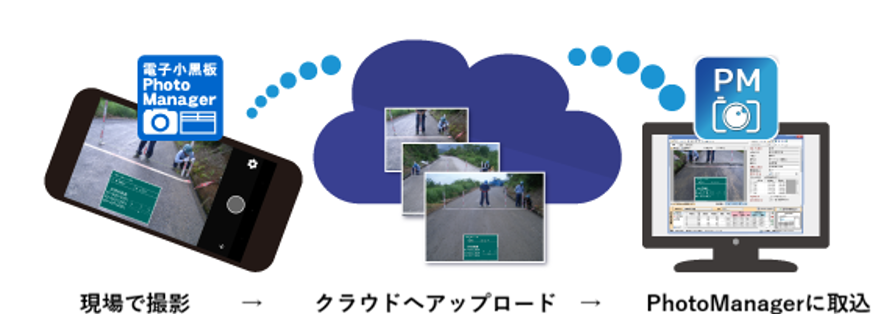

【クラウド連携の準備】
クラウド連携をご利用いただくには、以下の準備が必要です。↓
② クラウドサービスのアカウントを準備する
↓
③ PhotoManager と 電子小黒板アプリ でクラウド接続設定を行う
下記のクラウドサービスのロゴをクリックすると、アカウントの取得方法やPhotoManager・電子小黒板アプリとの連携設定方法をご確認いただけます。




※ OneDrive とのクラウド連携は、PhotoManager 20以降でご利用いただけます。
※ 電子小黒板アプリは、クラウド連携を行わなくてもご利用いただけます。
※ インターネット環境がない場合は、「オフライン連携」により、PhotoManagerから電子小黒板アプリへ電子小黒板データを受け渡しできます。(PhotoManager 21以降)

PhotoManagerの工事データは、パソコン内または社内サーバーへ保存してご利用ください。
クラウド連携に関するよくあるお問い合わせ
A. はい、可能です。
異なるクラウドアカウントで利用する場合は、PhotoManagerで利用しているクラウドフォルダを共有(招待)し、電子小黒板アプリからその共有フォルダへアクセスできるよう設定してください。
同じクラウドアカウントをご利用の場合は、共有(招待)の設定は不要です。
A. はい、変更できます。
PhotoManagerまたは電子小黒板アプリのクラウド接続設定から、現在設定されているクラウドアカウントを解除し、変更後のクラウドアカウントで再度接続してください。
A. はい、ご利用いただけます。
接続できる端末の台数に制限はありません。
異なるクラウドアカウントで利用する場合は、PhotoManagerで利用しているクラウドフォルダを共有(招待)してください。
A. はい、ご利用いただけます。
PhotoManagerおよび電子小黒板アプリのクラウド連携機能は追加費用なしでご利用いただけます。
クラウドサービスには無料プランが用意されています。利用料金や保存容量は各サービスによって異なりますので、詳しくは各クラウドサービスの公式サイトをご確認ください。
A.
Android端末をご利用の場合、アプリ内ブラウザでは正常に認証画面が表示されず、画面が真っ白になることがあります。
その場合は、電子小黒板アプリの[設定]→[高度な設定]から「ブラウザ経由でBox認証」をオンにして、再度認証をお試しください。
 操作マニュアル一覧を見る >